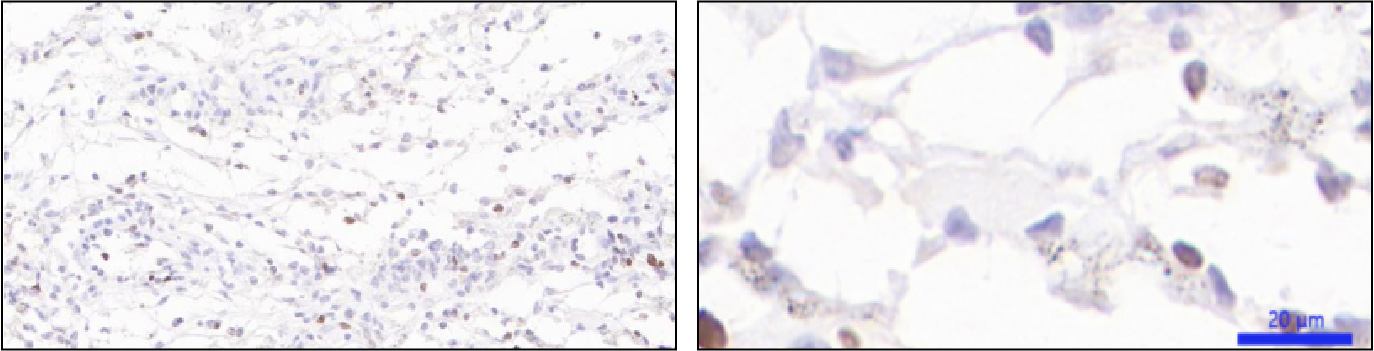
项目种类及简介
使用IPP测量长度
基本步骤:校准比例尺→设置测量区域→选择测量项目与手动测量选定对象→结果导出。
1、校准比例尺
目的:告诉软件1最小单位像素等于多少微米(μm/px)。
具体操作如下:
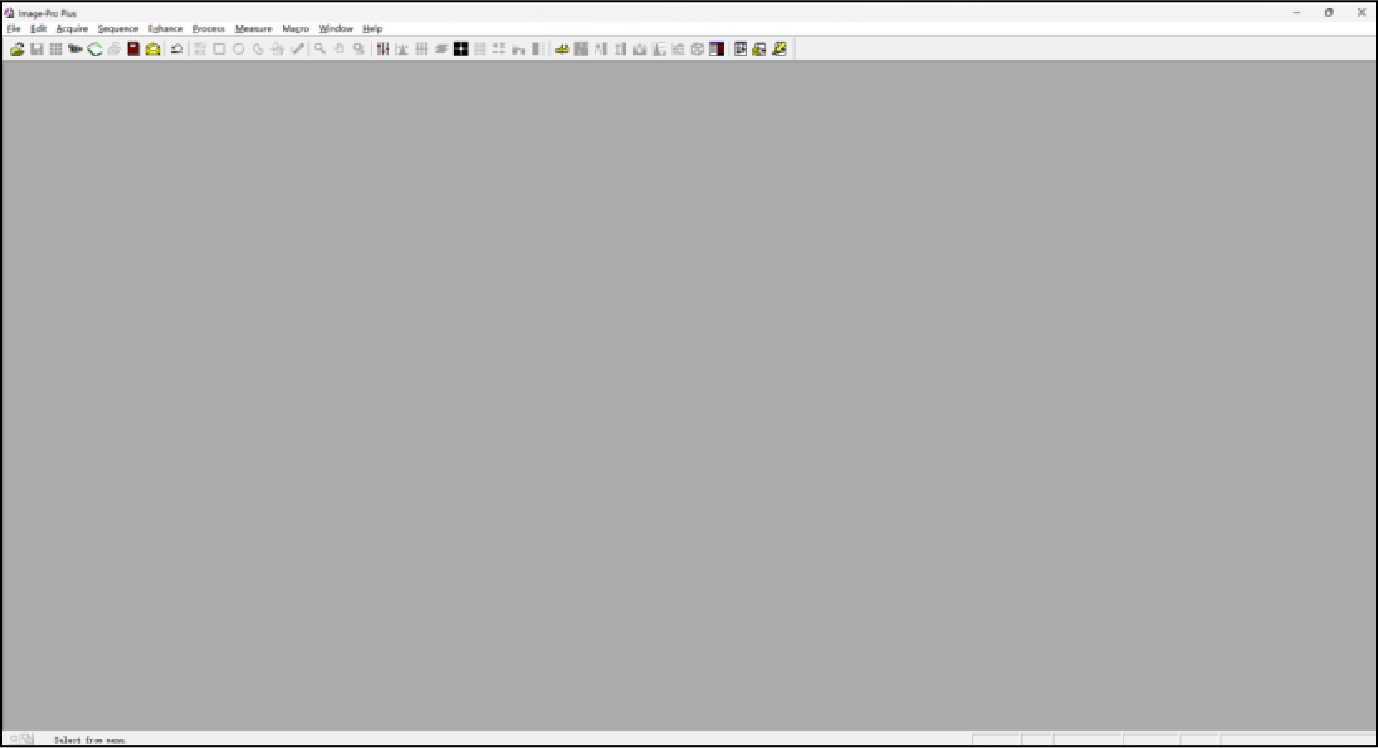
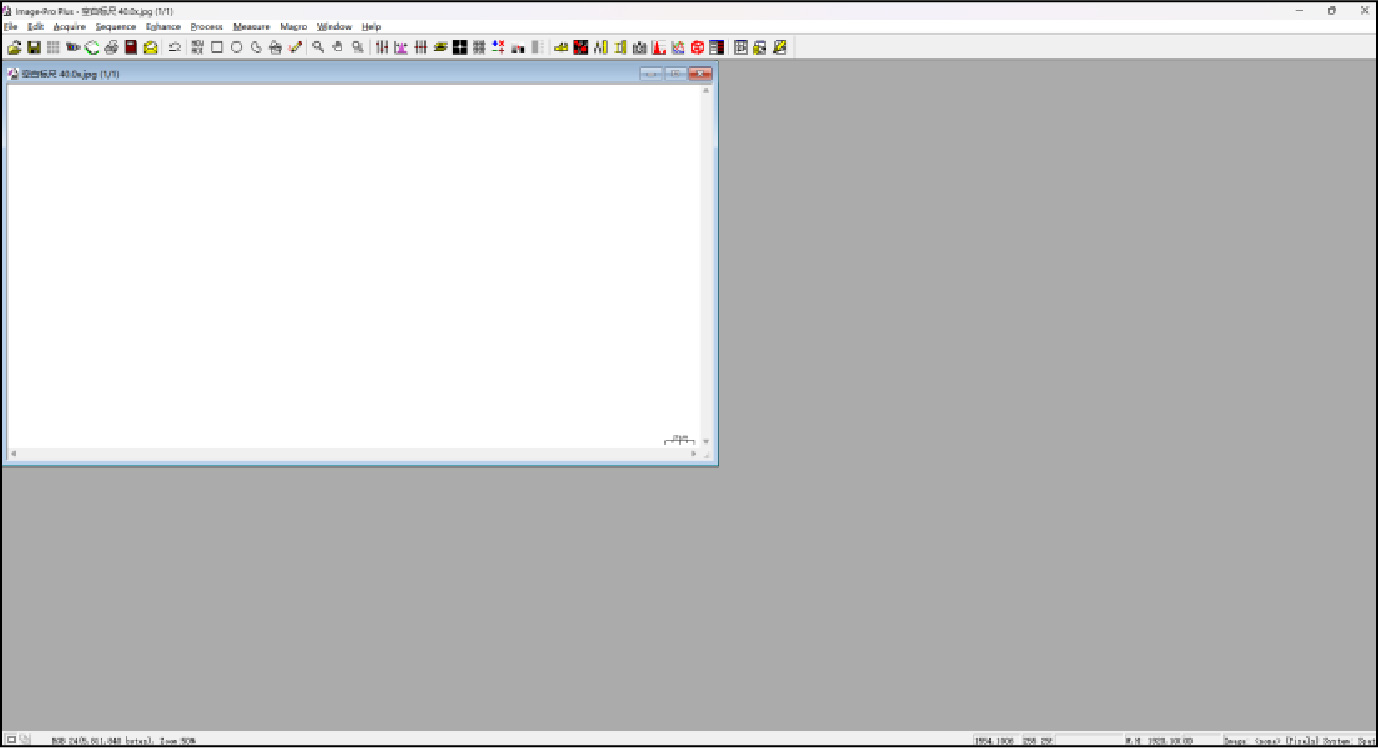
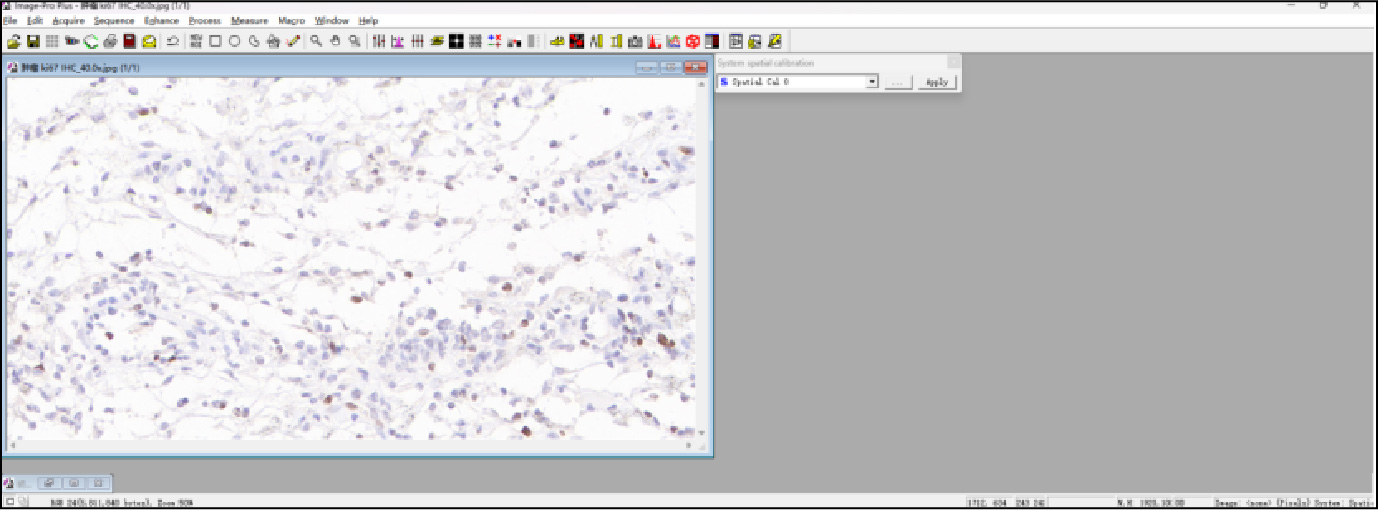
打开【Image-Pro Plus 6.0】,进入软件初始工作主界面。见图3-1和图3-2。
图3-1 Image-Pro Plus快捷方式
图3-2 Image-Pro Plus初始工作主界面
依次点击主界面左上方菜单栏中【File(文件)】→【Open...(打开)】,载入明场空白标尺图片,该明场空白标尺图片与后续待测图片的分辨率和像素尺寸相同。见图3-3。
图3-3 载入空白标尺图片后的主界面
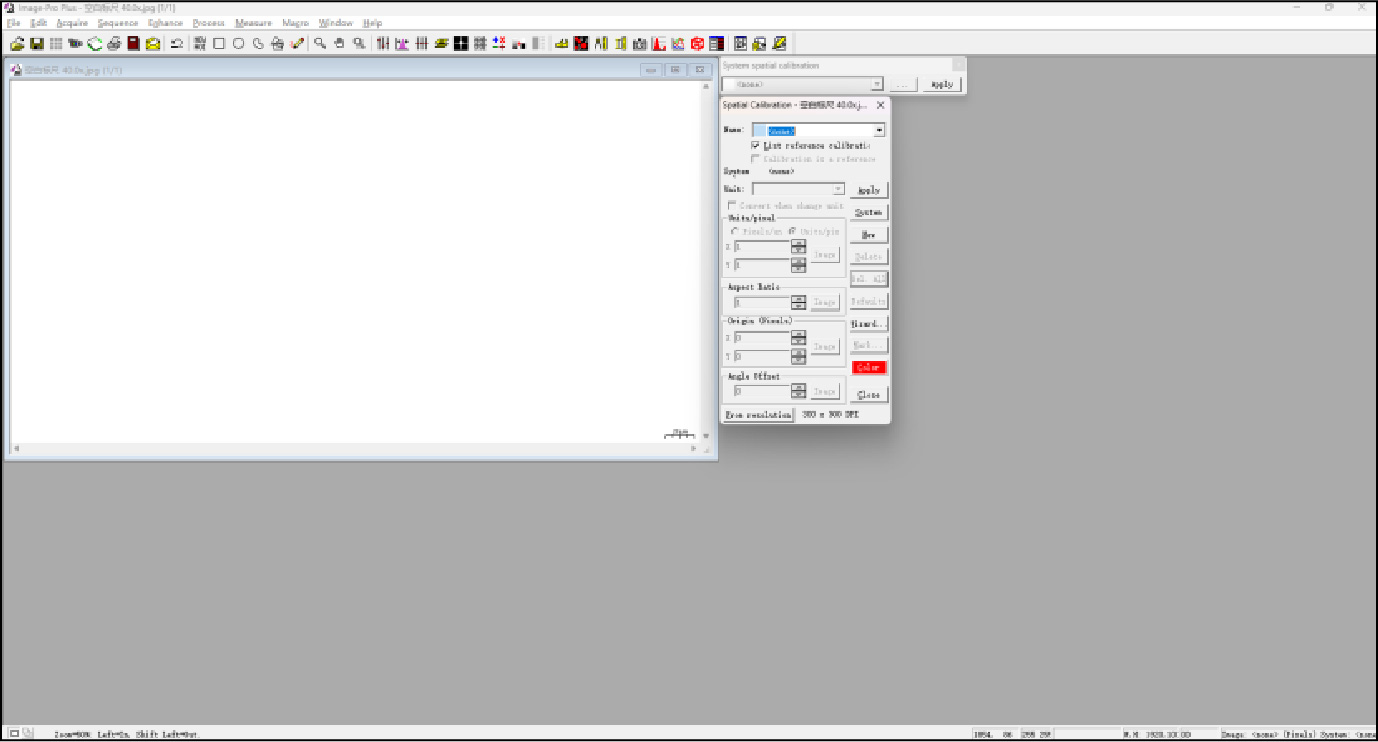
依次点击主界面左上方菜单栏中【Measure(测量)】→【Calibration >(校准)】→【Set System(设定系统)】,出现System spatial calibration(系统空间校准)工作界面,然后在该工作界面中点击【...】,进一步显示Spatial Calibration(空间校准)详细参数设置界面。见图3-4。
图3-4 System spatial calibration(系统空间校准)工作界面
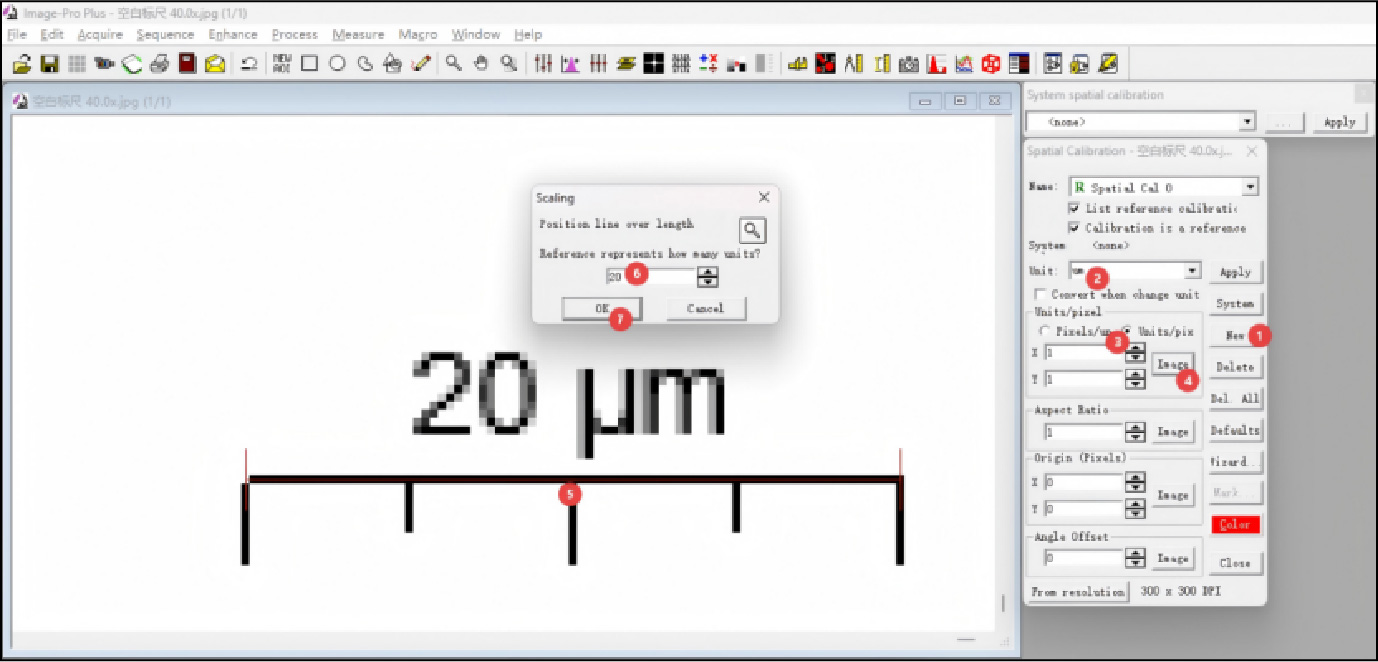
在Spatial Calibration(空间校准)详细参数设置界面中点击【New(新建)】,左侧Unit(单位)选择【μm(微米)】,Units/pixel分栏中选择【Units/pix(单位/像素)】并点击【Image(图像)】,空白标尺图像上出现红色控制点和Scaling(比例尺校准)工作界面,将红色控制点拖动到明场空白标尺图片的右下角并和图片标尺一一对应,然后在Scaling(比例尺校准)界面中输入明场空白标尺图片上标尺对应的长度【20】,最后点击【OK(确认)】,Scaling(比例尺校准)工作界面设定成功。见图3-5。
图3-5 Scaling(比例尺校准)工作界面
①~⑦依次为软件当前工作界面操作顺序
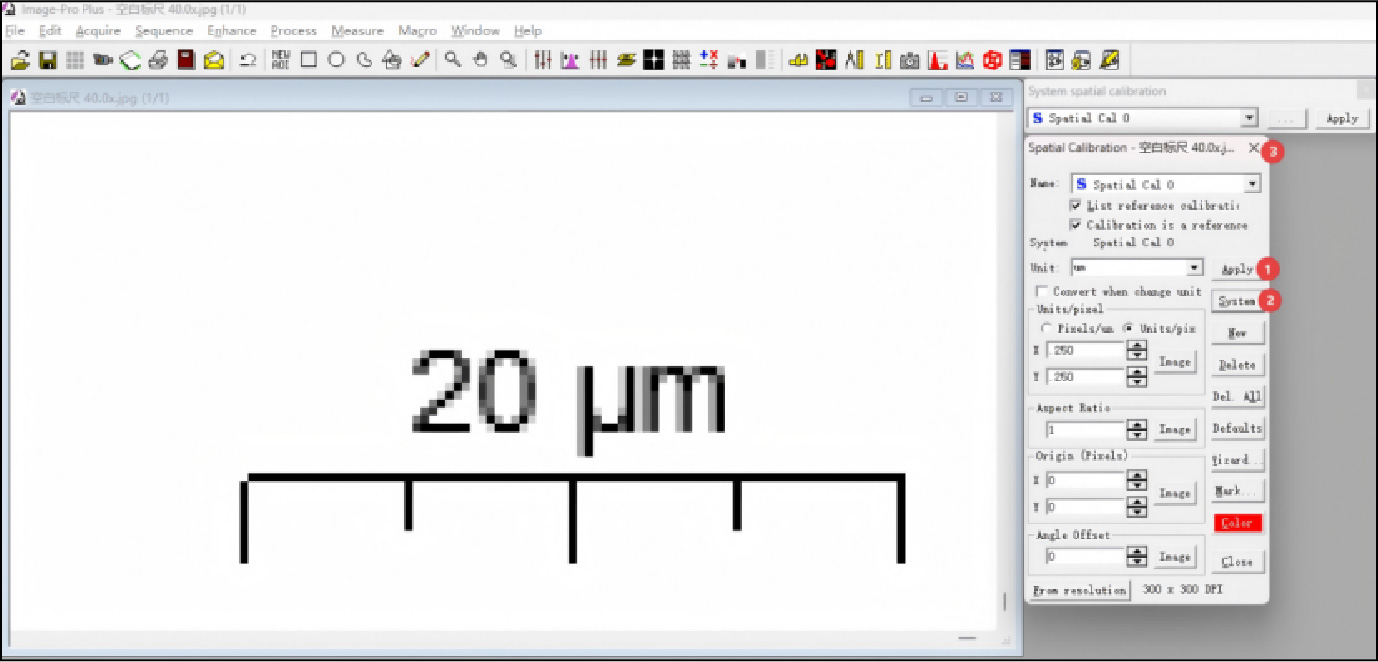
在Spatial Calibration(空间校准)详细参数设置界面中点击【Apply(应用)】,该比例尺参数应用于当前图片;点击【System(系统)】,Name(名称)中的“绿色R”变为“蓝色S”,该默认名为“S Spatial Cal 0”的空间校准参数已保存于系统内,以便于后续相同分辨率和像素尺寸的图片应用,之后关闭Spatial Calibration(空间校准)详细参数设置界面。见图3-6。
图3-6 保存比例尺参数后的Spatial Calibration(空间校准)工作界面
①~③依次为软件当前工作界面操作顺序
2、设置测量区域
目的:告诉软件需要测量的区域大小。
具体操作如下:
最小化明场空白标尺图片,依次点击主界面左上方菜单栏中【File(文件)】→【Open...(打开)】,载入待测图片。见图3-7。
图3-7 载入待测图片后的主界面
点击主界面左上方工具栏中的AOI(区域)工具,在待测图片上划出想要测量的区域,实际测量中大多数情况下不划区,默认全图即为测量区域。见图3-8。
图3-8设置测量区域
①:Undo/redo last(撤销/重做上一步操作);②:Delete/new AOI(删除/新增区域);③:Rectangular AOI(矩形区域);④:Ellipse AOI(椭圆形区域);⑤:lrregular AOI(不规则区域);⑥:Multiple AOI(多个区域);⑦:Annotate(标注)
3、选择测量项目与手动测量选定对象
目的:告诉软件需要测量的项目为长度并手动测量选定对象。
具体操作如下:
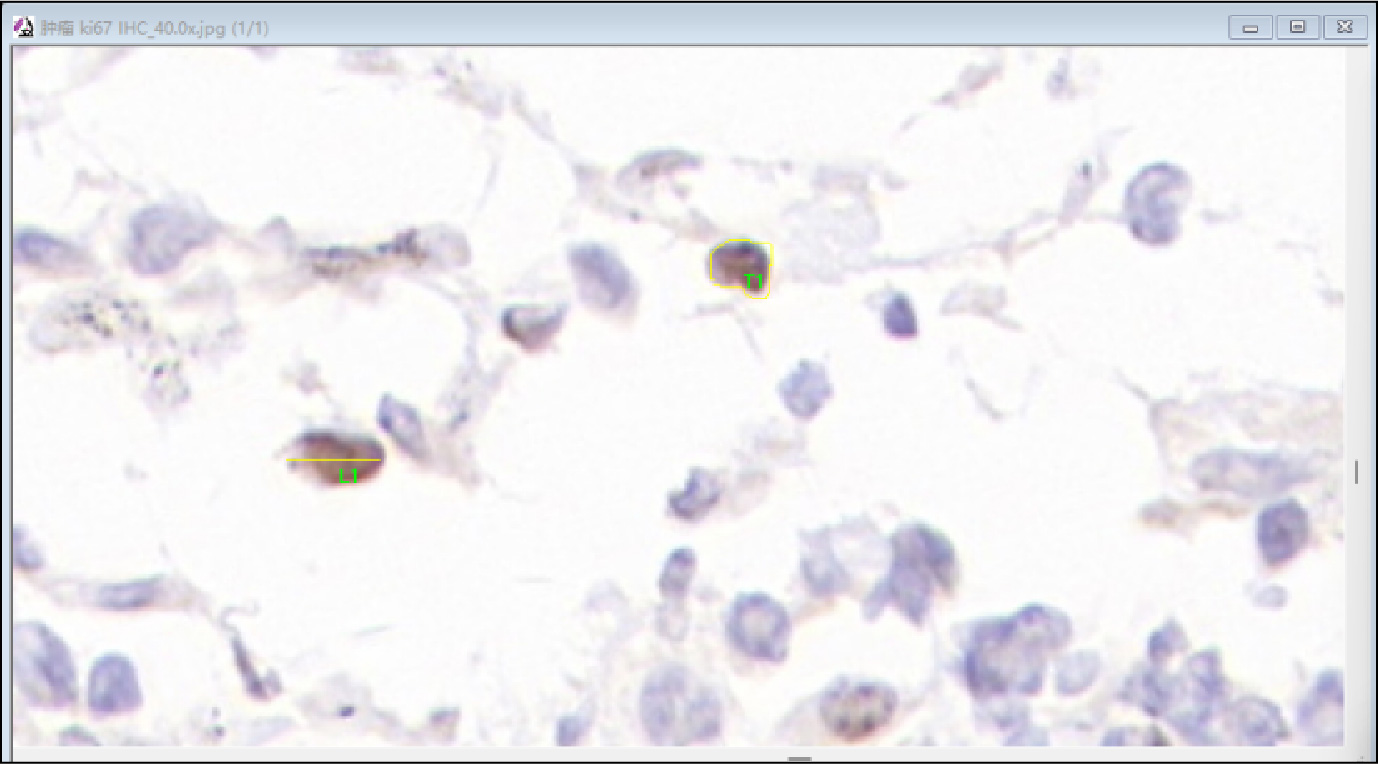
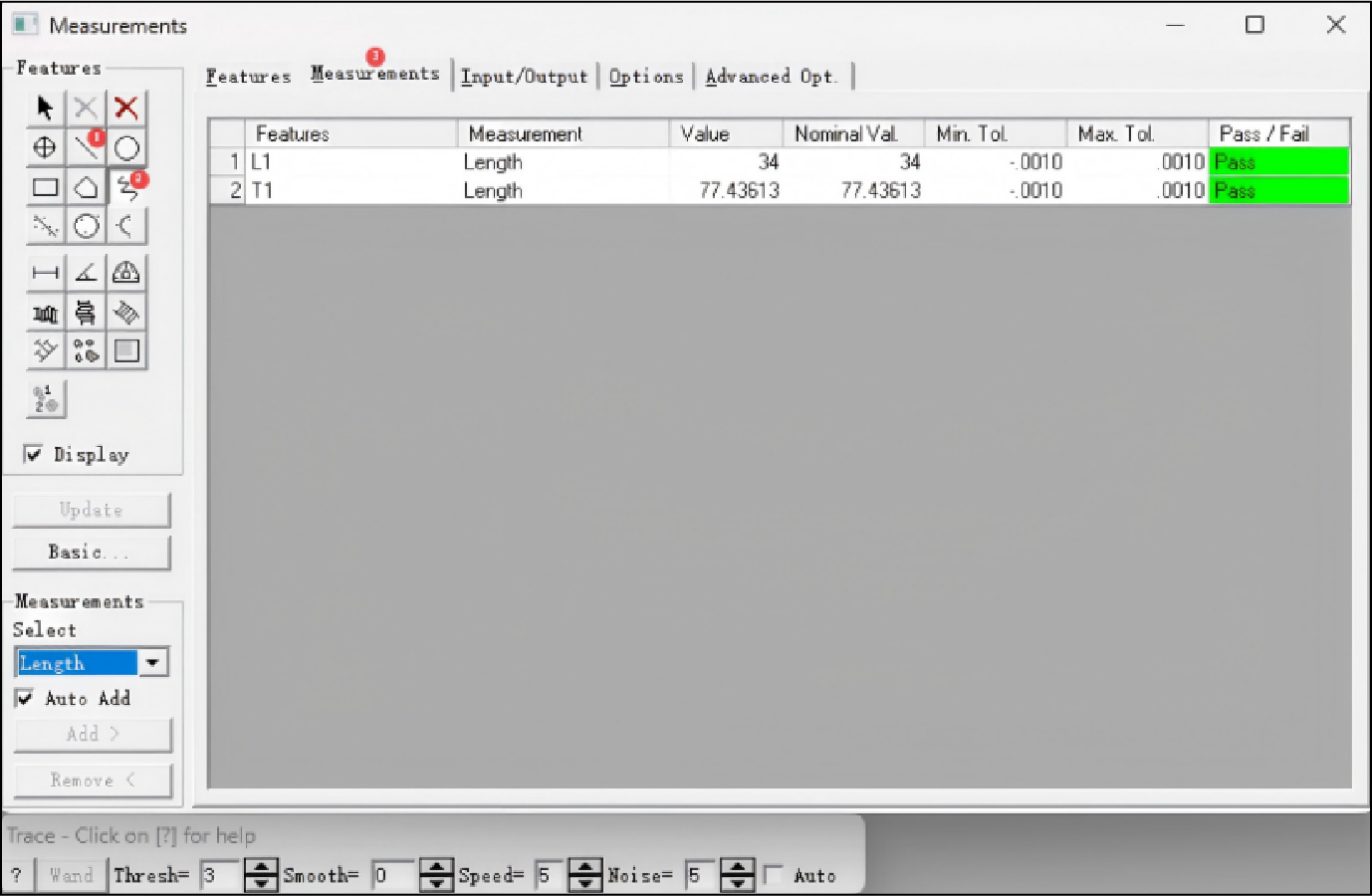
依次点击主界面左上方菜单栏中的【Measure(测量)】→【Measurements...(测量结果)】,出现Measurements(测量结果)工作界面,然后在该界面左侧Features(功能)分栏中点击Create click and drag line feature(创建点击拖拽划线功能)图标或者Create trace feature(创建轮廓追踪功能)图标,于待测图片上测量选定对象长度,同界面右侧Measurements(测量结果)分栏中显示对应测量数据。见图3-9和图3-10。
图3-9 手动测量选定对象长度
L1:肿瘤细胞核长直径;T1肿瘤细胞核周长
图3-10 Measurements(测量结果)工作界面
①:Create click and drag line feature(创建点击拖拽划线功能)图标,直线用于测量直径或厚度等;②:Create trace feature(创建轮廓追踪功能)图标,轮廓线用于测量不规则组织长度或周长等;③:Measurements(测量结果)分栏;Value:长度值
4、结果导出
目的:导出结果至EXCEL表。
具体操作如下:
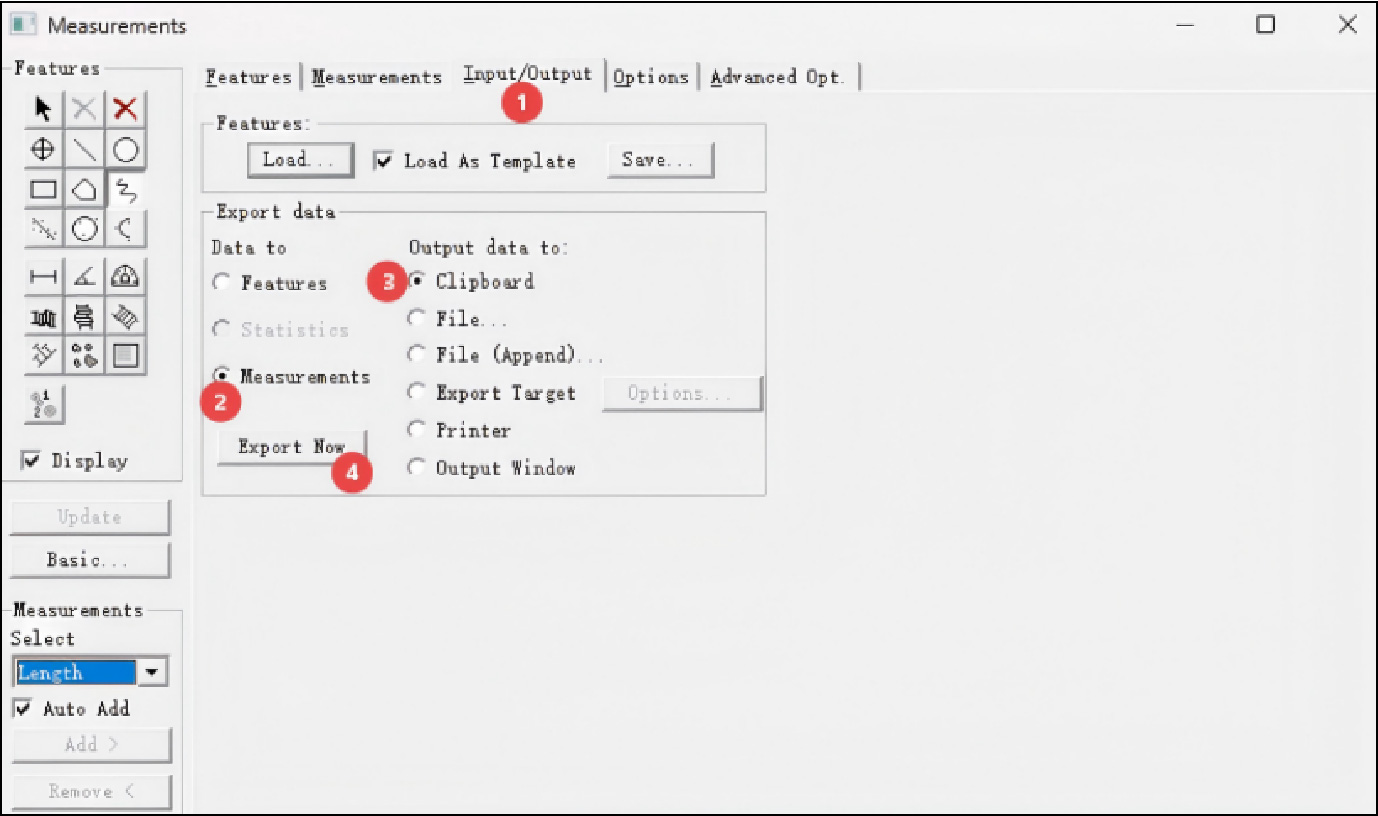
点击Measurements(测量结果)工作界面中的Input/Output(输入/输出)分栏,然后在该分栏的Export date(导出数据)子分栏中依次点选【Measurements(数据结果)】→【Clipboard(剪贴板)】→【Export Now(立即导出)】,数据复制到剪贴板成功,最后粘贴到EXCEL表中。见图3-11。
图3-11 Export date(导出数据)子分栏
①~④依次为软件当前工作界面操作顺序
使用IPP测量数量、面积和光密度
基本步骤:校准比例尺→校准光强度(非测量光密度时,跳过该步骤)→设置测量区域→选择测量对象→选择测量项目→测量与结果导出。
1、校准比例尺
目的:告诉软件1最小单位像素等于多少微米(μm/px)。
具体操作如下:
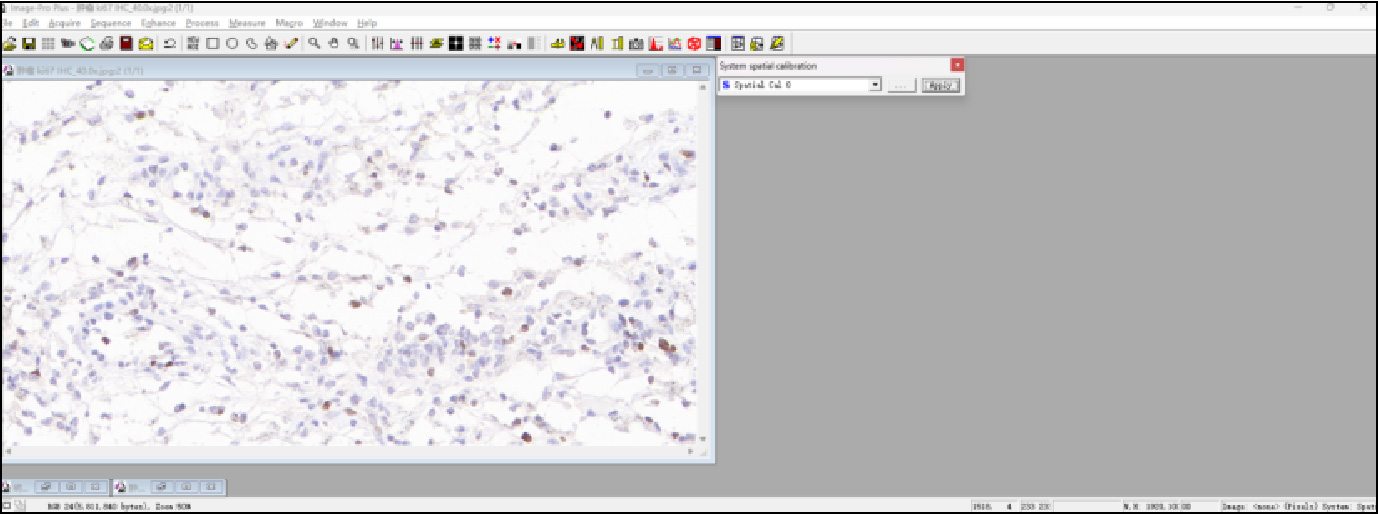
前面3.2内容中已测量完长度的图片最小化,其它工作界面全部关闭,仅留下System spatial calibration(系统空间校准)工作界面后,重新载入待测图片,在System spatial calibration(系统空间校准)工作界面中选择之前已保存的【S Spatial Cal 0】空间校准参数,点击【Apply(应用)】,比例尺校准成功。见图3-12。
图3-12 重新载入待测图片后的System spatial calibration(系统空间校准)工作界面
2、校准光强度(非测量光密度时,跳过该步骤)
目的:告诉软件待测RGB图片的入射光强度和暗场拍摄的基底强度。
具体操作如下:
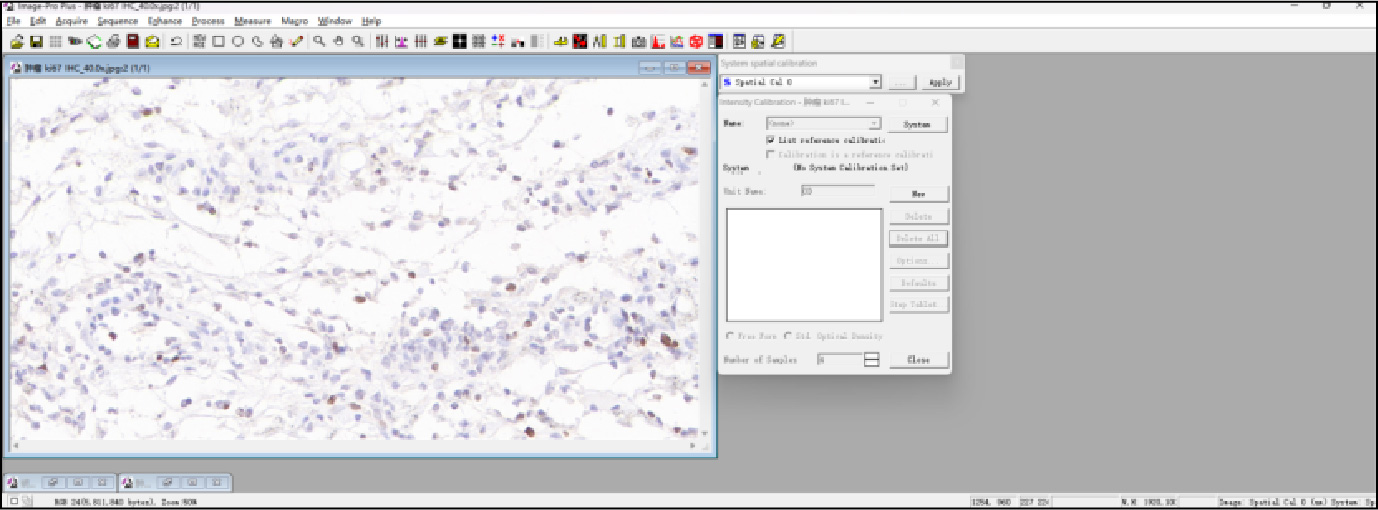
依次点击主界面左上角菜单栏中的【Measure(测量)】→【Calibration >(校准)】→【Intensity...(强度)】,出现Intensity Calibration(强度校准)工作界面。见图3-13。
图3-13 Intensity Calibration(强度校准)工作界面。
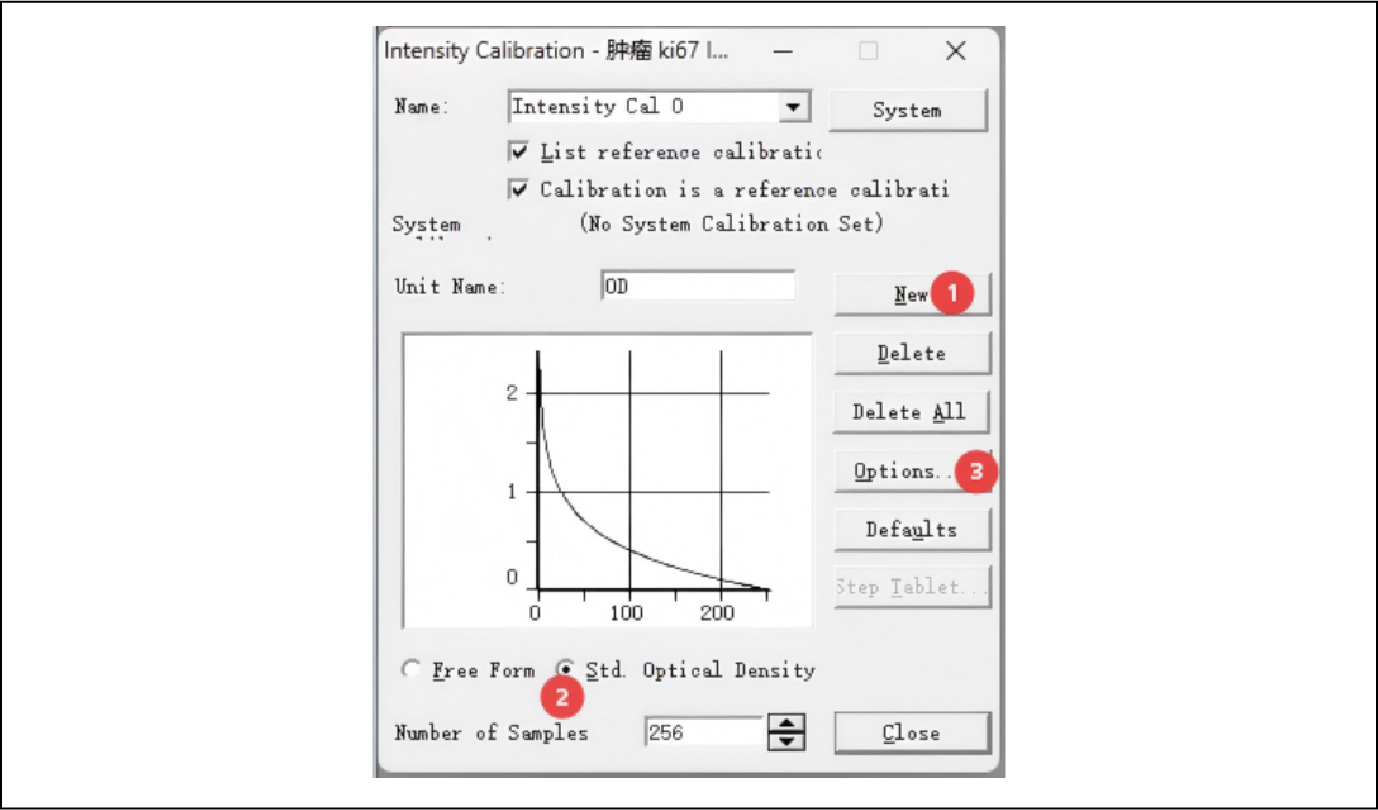
在Intensity Calibration(强度校准)工作界面中依次点击或点选【New(新建)】→【Std. Optical Density(标准光密度)】→【Options...(选项)】,出现Optical Density Calibration(光密度校准)工作界面。见图3-14。
图3-14 Intensity Calibration(强度校准)工作界面。
①~③依次为软件当前工作界面操作顺序
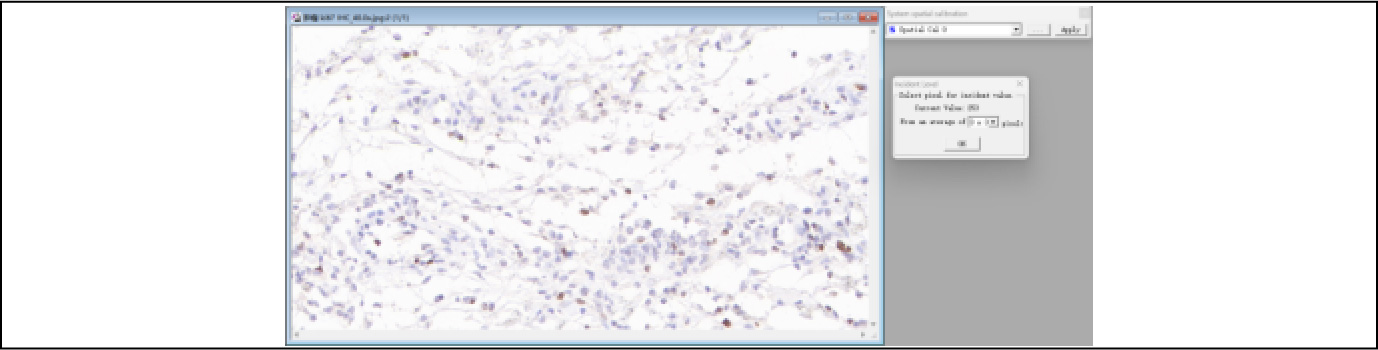
在Optical Density Calibration(光密度校准)工作界面中Incident Level(入射强度)分栏中点击【Image(图像)】,出现Incident Level(入射强度)衍生界面,然后点击待测图像上【完全透光的区域】,此时Incident Level(入射强度)衍生界面中Current Value(当前值)接近255,点击【OK(确认)】,自动返回上一级工作界面,再次点击【OK(确认)】,入射光强度设置成功,自动返回Intensity Calibration(强度校准)工作界面。见图3-15和3-16。
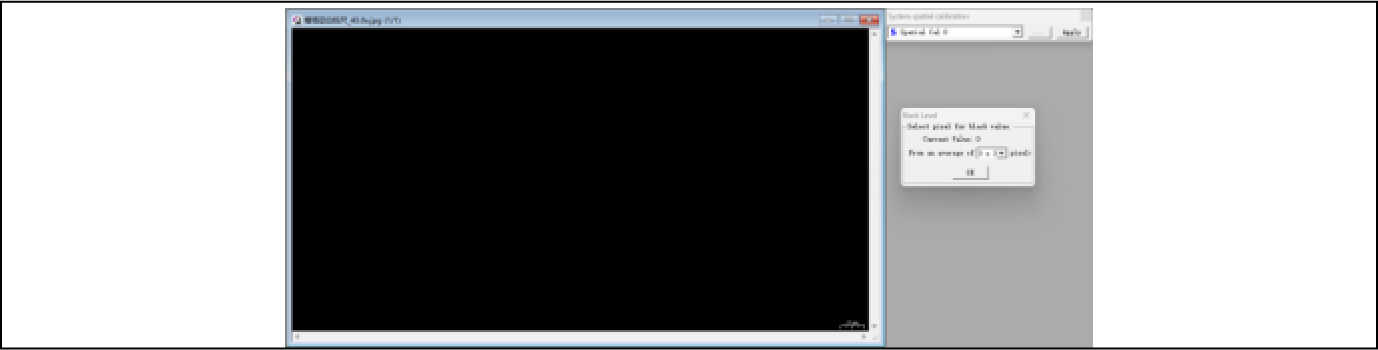
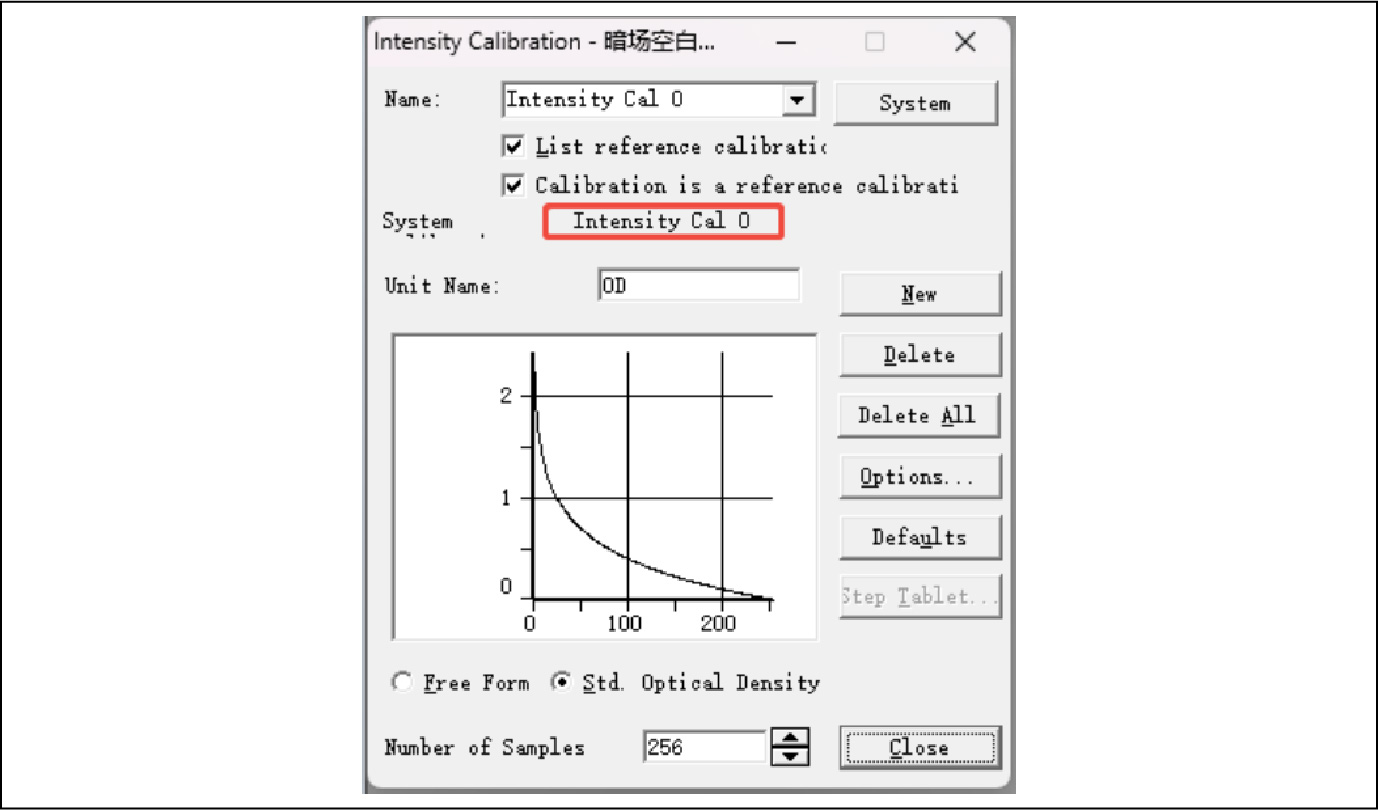
最小化明场空白标尺图片,另载入暗场空白标尺图,在Intensity Calibration(强度校准)工作界面中“Name:(名称)”分栏选中刚才设置好含有入射强度的【Intensity Cal 0】参数文件,点击【Options(选项)】,出现Optical Density Calibration(光密度校准)工作界面,在Optical Density Calibration(光密度校准)工作界面Black Level(黑电平)分栏中点击【Image(图像)】,出现Black Level(黑电平)衍生界面,然后点击待测图像上【黑色区域】,此时Black Level(黑电平)衍生界面中Current Value(当前值)接近0,点击【OK(确认)】,基底光强度设置成功,自动返回上一级工作界面,再次点击【OK】,光强度校准成功并返回Intensity Calibration(强度校准)工作界面。最后点击【System(系统)】,该光强度校准参数成功保存于软件系统,默认名为“Intensity Cal 0”,该界面System(系统)分栏内容也变为“Intensity Cal 0”。见图3-17和3-18。
图3-15 Optical Density Calibration(光密度校准)工作界面。
图3-16 Incident Level(入射强度)衍生界面。
图3-17 Black Level(黑电平)衍生界面。
图3-18 Intensity Calibration(强度校准)工作界面保存强度参数。
3、设置测量区域
目的:告诉软件需要测量的区域大小。
具体操作如下:
非特殊情况,默认测量区域为全图,跳过该步骤
4、选择测量对象
目的:告诉软件需要测量对象像素的RGB值大小。
具体操作如下:
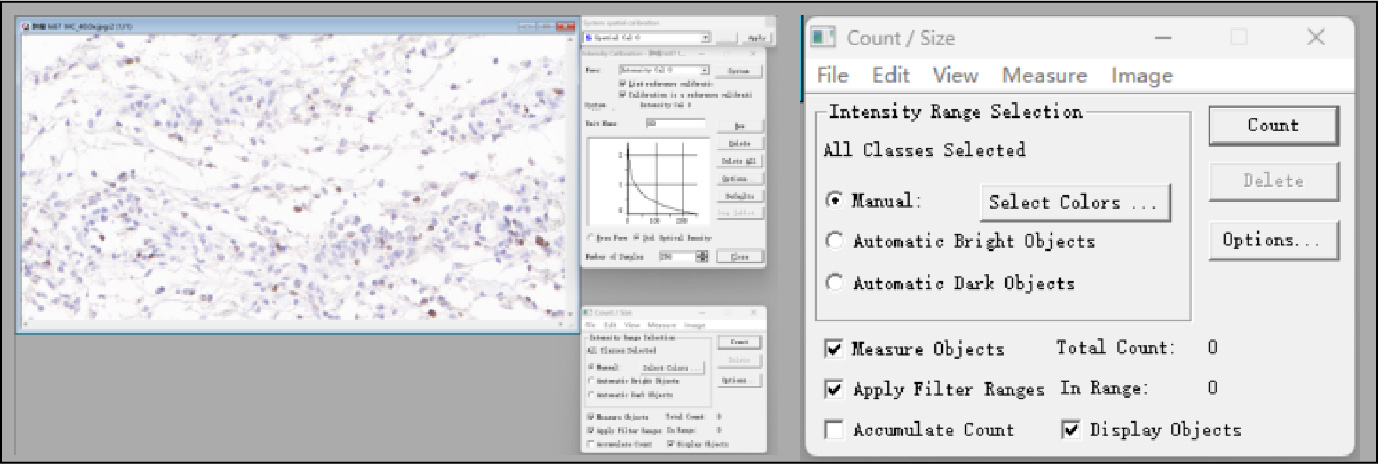
依次点击左上角菜单栏中【Measure(测量)】→【Count/Size...(计数/尺寸)】,打开Count/Size(计数/尺寸)工作界面,该工作界面默认点选或勾选【Mnaual(手动)】+【Measure Objects(测量项目)】+【Apply Filter Ranges(应用过滤范围)】+【Display objects(显示目标)】。见图3-19。
图3-19 Count/Size(计数/尺寸)工作界面。
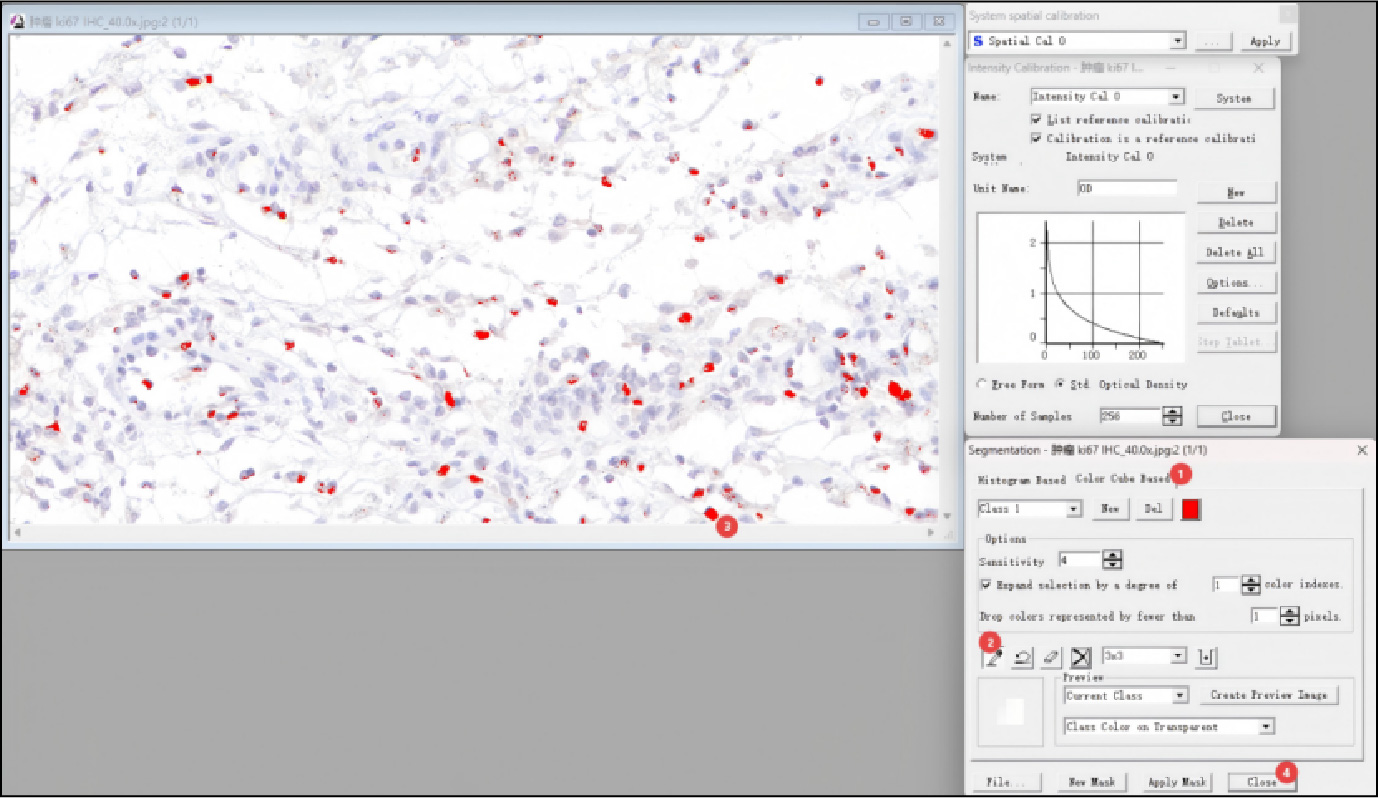
点击【Select Colars(选择颜色)】,出现Segmentation(图像分割)工作界面,在该界面Color Cube Based(基于颜色立方体)分栏中点击【取色器】图标后,在待测图片上点选中所有阳性像素,点击【Close(关闭)】,选择测量目标成功,界面自动返回上一级。见图3-20。
图3-20 Segmentation(图像分割)工作界面。
①~④依次为软件当前工作界面操作顺序
5、选择测量项目
目的:告诉软件需要测量的项目种类。
具体操作如下:
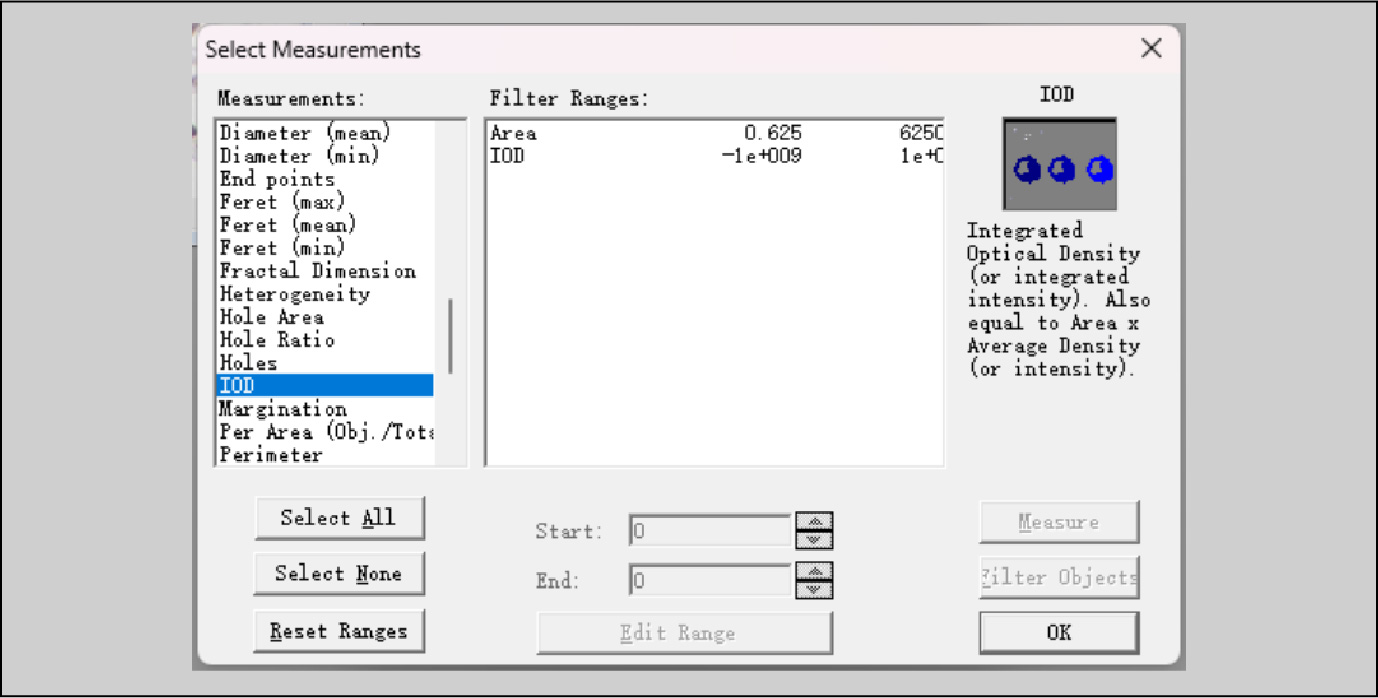
依次点击Count/Size(计数/尺寸)工作界面中菜单栏上的【Measure(测量)】→【Select Measurements...(选择测量项目)】,出现Select Measurements
(选择测量项目)工作界面,从左侧Measurements(项目)列表中用鼠标左键点击选中需要测量的项目【Area(面积)】和【IOD(积分光密度)】至右侧Filter Ranges(过滤范围)列表中,点击【OK(确认)】,测量项目选择成功。见图3-21。
图3-21 Select Measurements(选着测量项目)工作界面。
6、测量与结果导出
目的:测量结果并导出结果至EXCEL表。
具体操作如下:
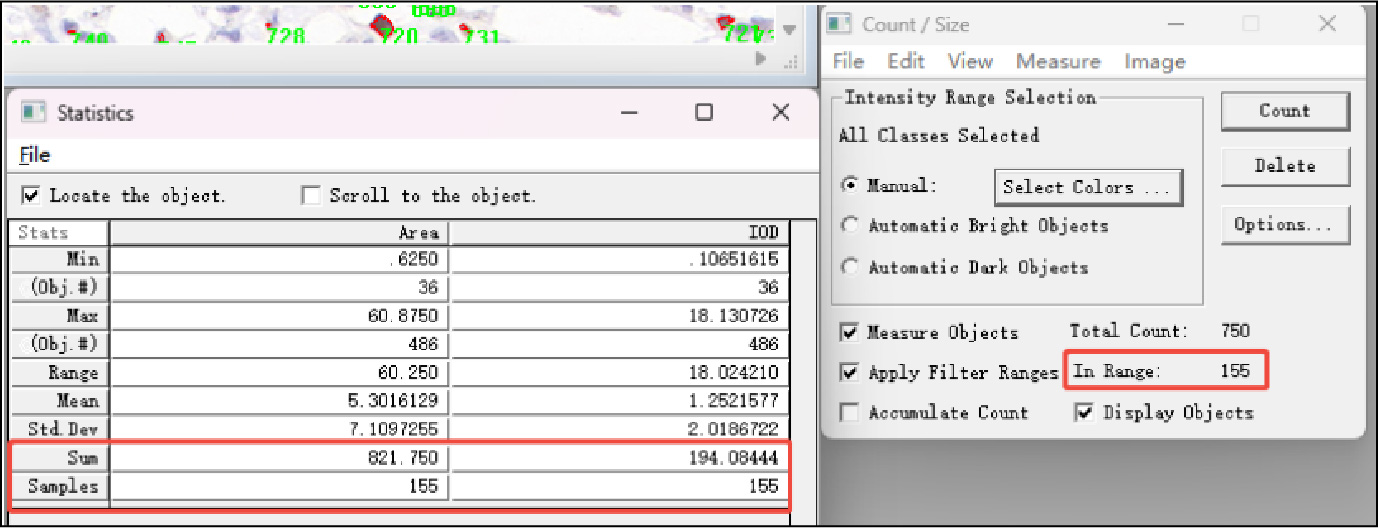
在Count/Size(计数/尺寸)工作界面中点击【Count(计数)】,再依次点击该界面菜单栏中的【View(查看)】→【Statistics(统计数据)】,出现Statistics(统计数据)工作界面,再于该界面菜单栏中依次点击【File(列表)】→【Data to Clipboard(复制数据到剪贴板)】,最后粘贴到EXCEL表中。见图3-22。
图3-22 Statistics(统计数据)以及测量后的Count/Size(计数/尺寸)工作界面。
Sum(总数):阳性像素面积、积分光密度;Samples(样本)和In Range(范围内):阳性细胞数量
1、如何确保图像附带标尺的准确性?
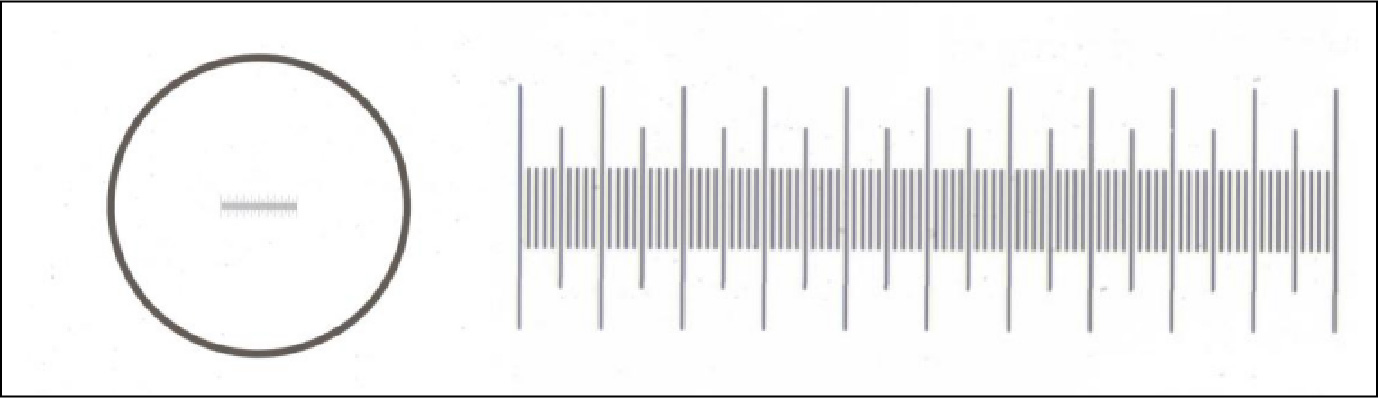
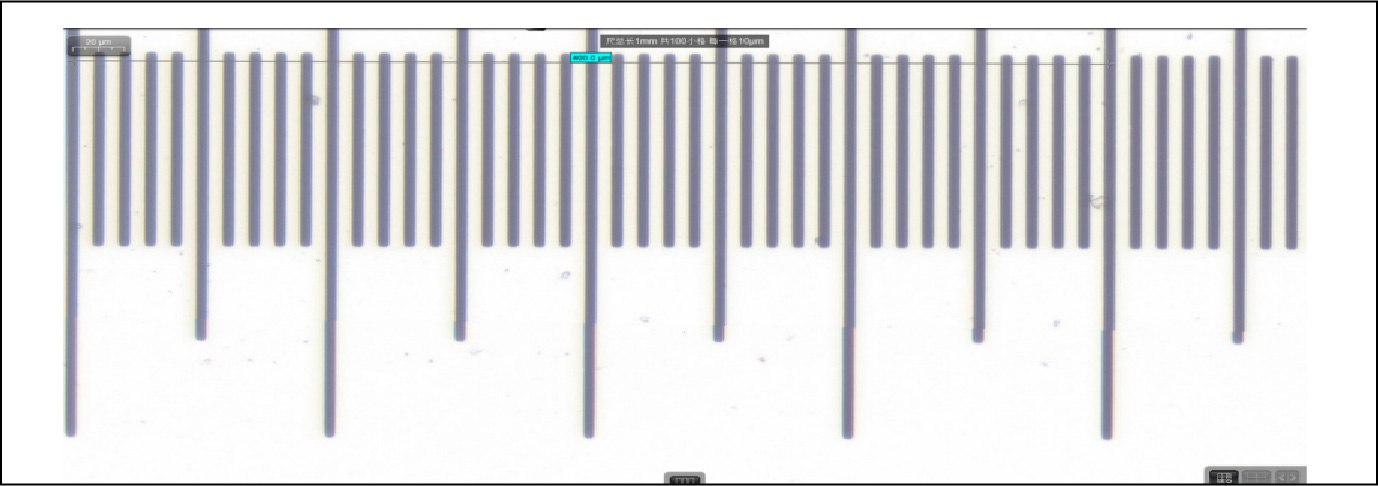
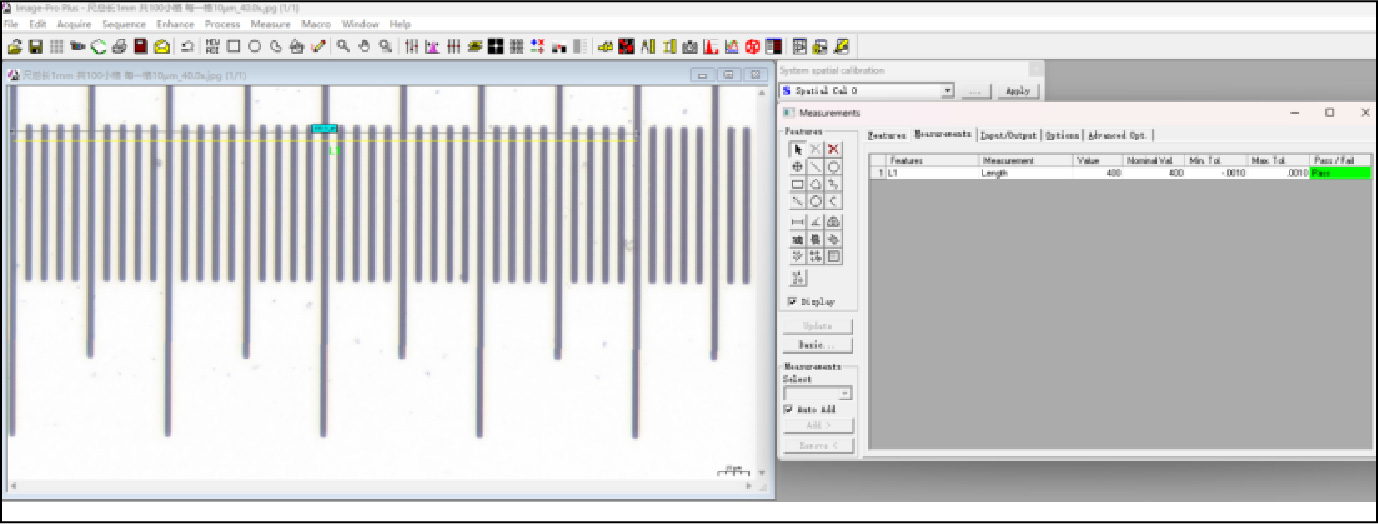
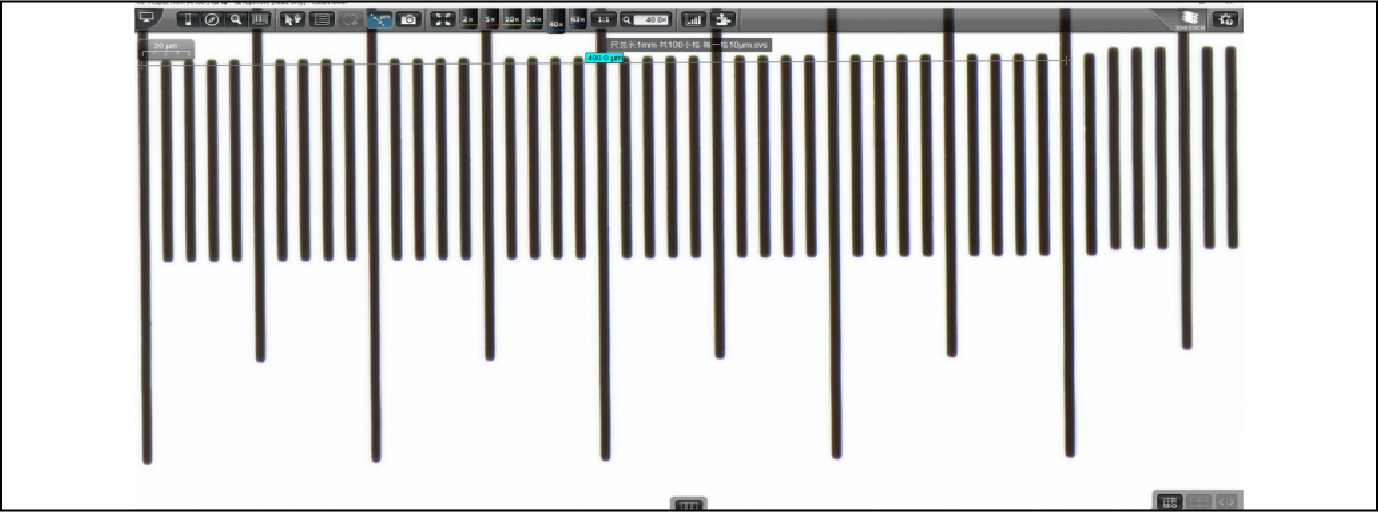
对比实验结果表明标尺精度准确。用3D-HISTECH数字切片扫描仪扫描“测微尺C1”切片,得到测微尺扫描图像,用阅片软件实时测量功能验证3D-HISTECH数字切片扫描仪采集图像精度,用IPP测量测微尺附标尺截图(像素尺寸1920x1009)验证截图比例尺精度。见图4-1、图4-2和图4-3。
图4-1 测微尺C1大体图像和扫描全图。
尺总长:1mm 共100小格 每一格10μm
图4-2 3D-HISTECH数字切片扫描仪配套CV阅片软件实时测量。
图4-3 IPP测量“测微尺C1”截图。
2、不同厂家的数字切片扫描图像用非配套的阅片软件浏览会造成图像比例失真吗?。
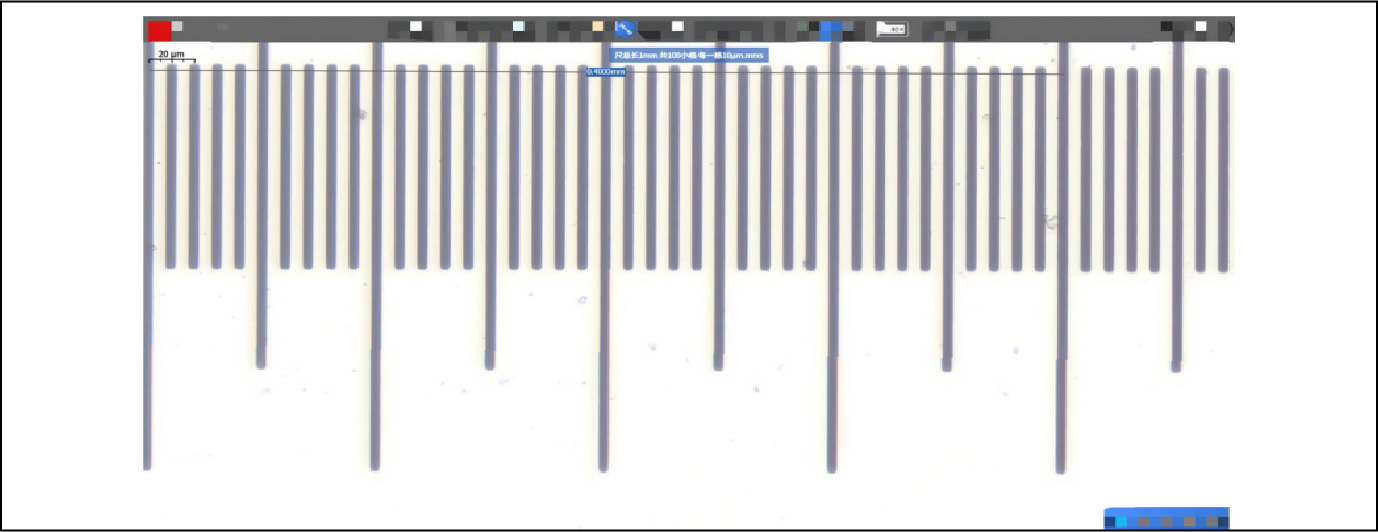
对比结果表明不会失真。此处举例说明,用CV阅片软件验证某家SVS格式“测微尺C1”数字切片扫描文件,用另一某款阅片软件验证 3D-HISTECH数字切片扫描仪maxs格式“测微尺C1”数字切片扫描文件。见图4-4和图4-5。
图4-4 CV阅片软件验证某家SVS格式“测微尺C1”数字切片扫描文件。
图4-5 某款阅片软件验证 3D-HISTECH数字切片扫描仪maxs格式“测微尺C1”数字切片扫描文件。
3、若不满意阅片软件自带标尺样式,如何改换?
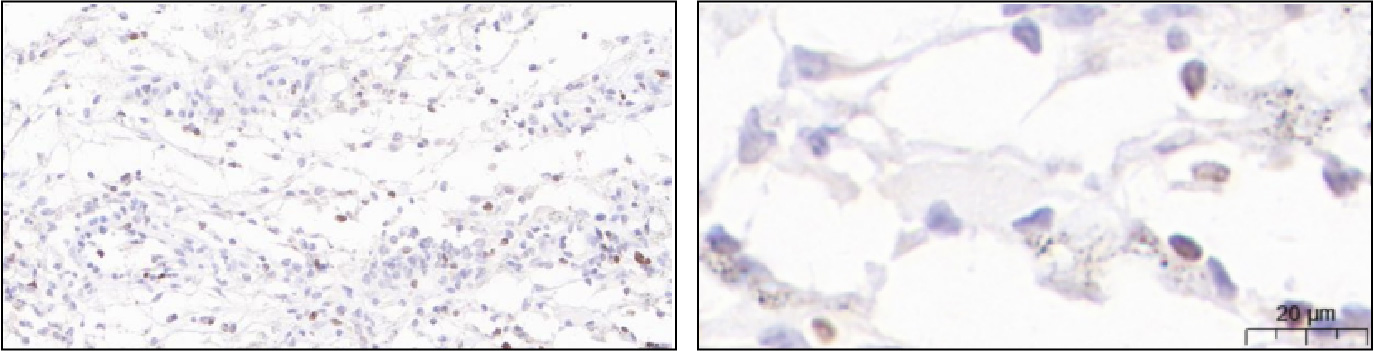
使用PS录制动作批处理解决,基本步骤为:使用阅片软件截取附有标尺的图片(该截图与后续需要分析的待测图片分辨率和像素尺寸相同)→打开PS软件并载入空白标尺图片→录制动作并保存(建立填充图层+建立文本图层)→载入需分析的待测图片→播放动作并另存。这里以与图2-1相同视野截图为例说明,见图4-6和图4-7。
图4-6 CV阅片软件原场自带标尺样式。
图4-7 使用PS改换后的标尺样式。
4、如何验证IPP软件分析得出的数据真实可靠?
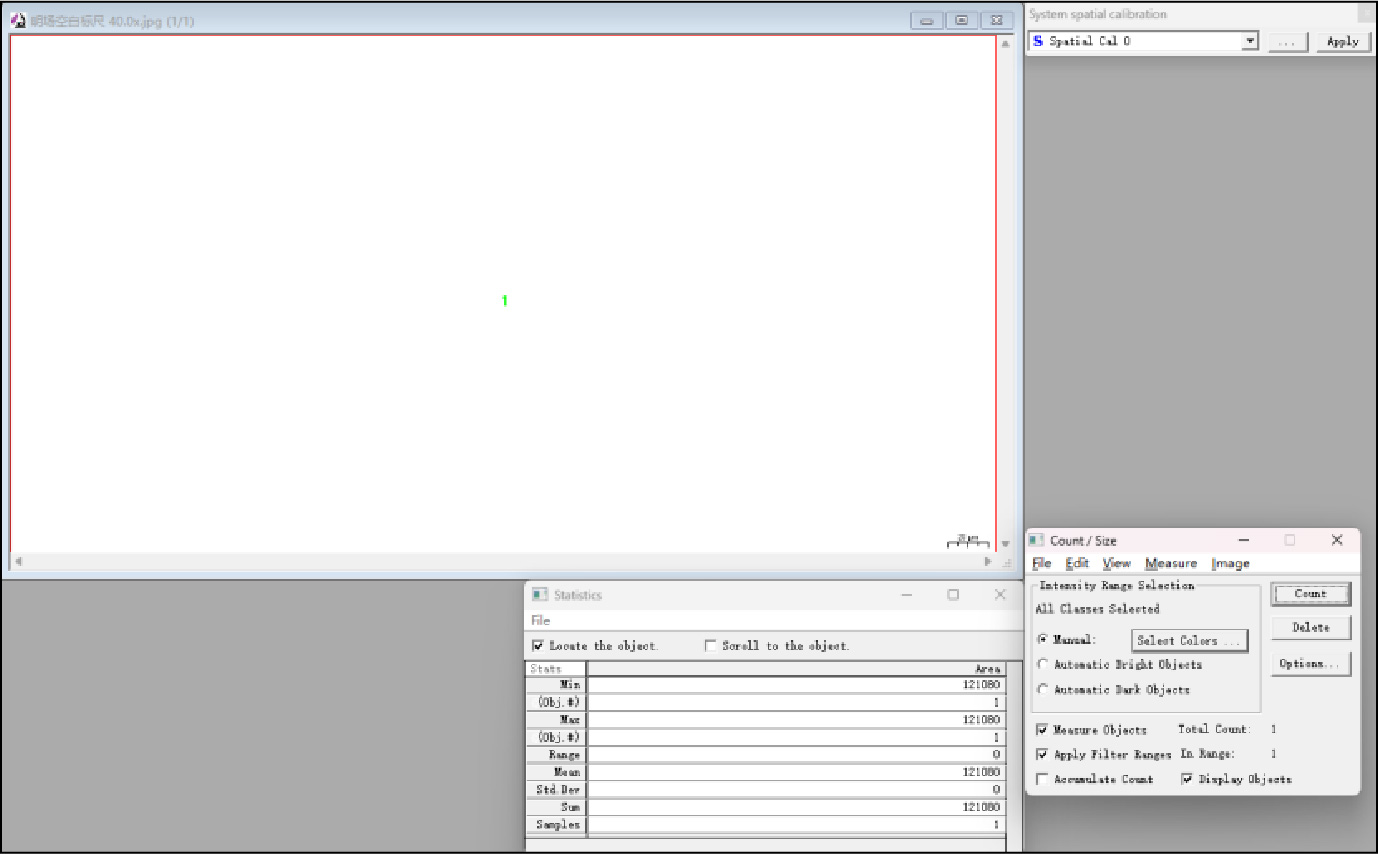
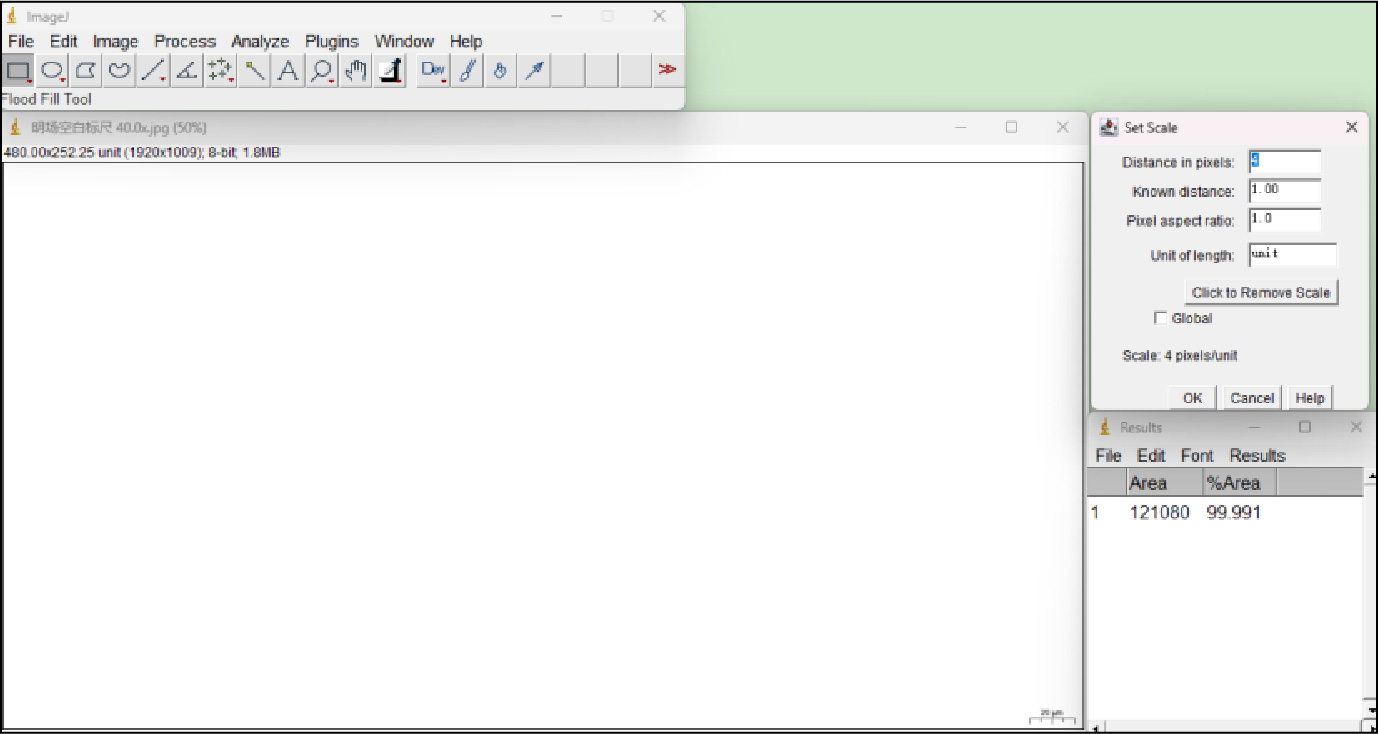
使用不同测量软件或其他阅片软件的实时测量功能对同一样本的数据结果进行多方验证,如ImageJ、QuPath等。这里以IPP和ImageJ测量“明场空白标尺图片”总视野面积为例,结果均为121080μm2,见图4-8和图4-9。
图4-8 IPP测量“明场空白标尺图片”总视野面积
图4-9 ImageJ测量“明场空白标尺图片”总视野面积。